1Automatische Decke
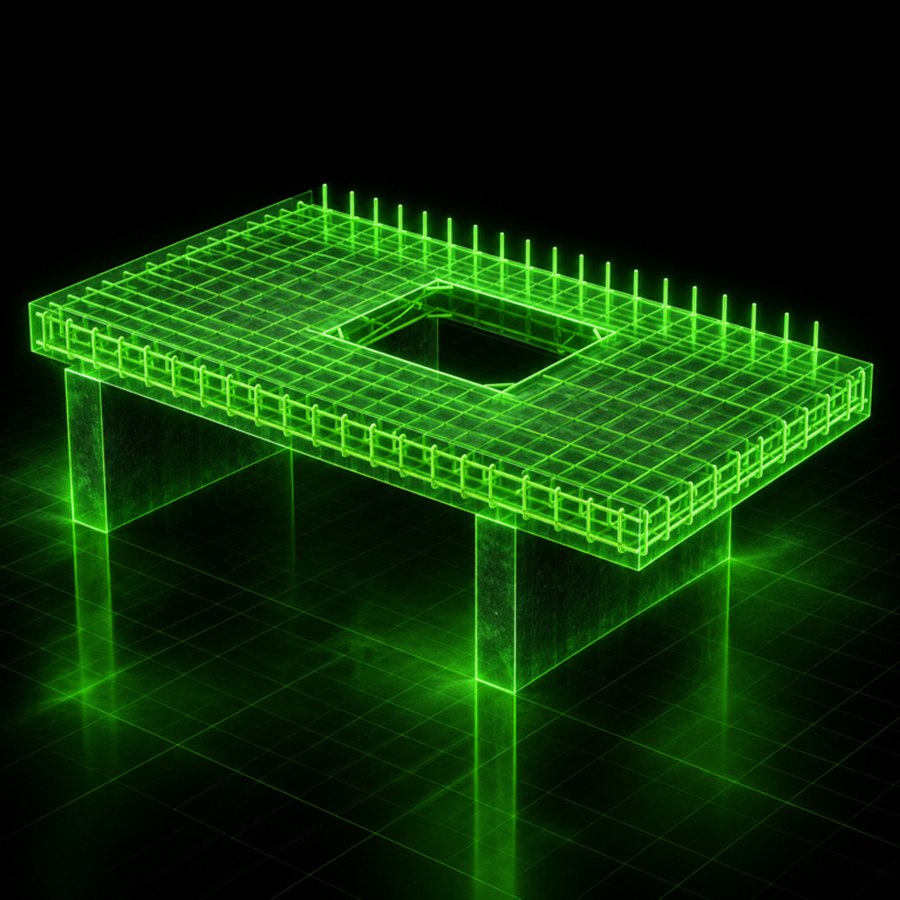
Bewehrt Deckenplatten vollständig: Grundbewehrung, Stösse, Öffnungen, Gefälle, Absätze, Eckzulagen und Anschlusseisen. Zulagen beschreiben Sie als Skizze im Modell, die Decke baut sie ein.
Mehr zur Decke ↓NICMAPARTS bewehrt Decken und Wände direkt in Allplan. Die Bewehrung wird nach Schweizer Standard generiert, in Sekunden statt Stunden.
Beide Programme laufen als PythonParts in Allplan 2026 und arbeiten gleich: Bauteile anklicken, Parameter setzen, berechnen, generieren. Das Ergebnis sind echte Allplan-Verlegungen mit Positionsnummern, Layern und Eisenliste.
Bewehrt Deckenplatten vollständig: Grundbewehrung, Stösse, Öffnungen, Gefälle, Absätze, Eckzulagen und Anschlusseisen. Zulagen beschreiben Sie als Skizze im Modell, die Decke baut sie ein.
Mehr zur Decke ↓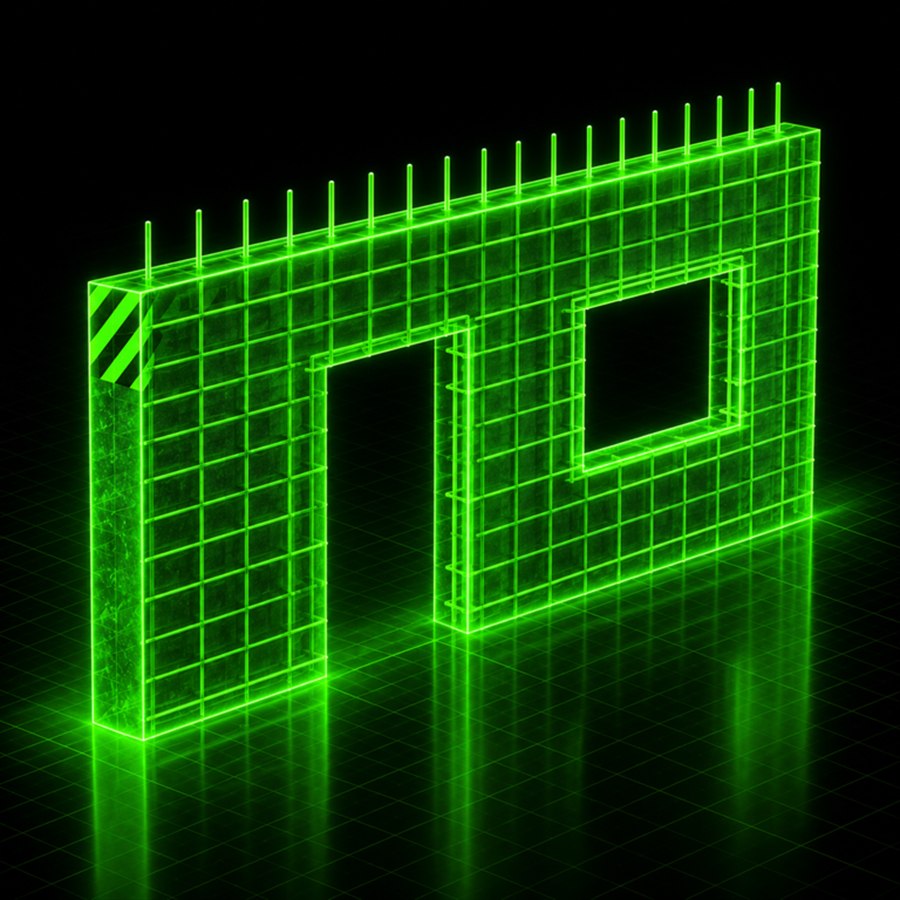
Bewehrt Wände in beiden Flächen, mit Anschlüssen an Decke und obere Wand, Öffnungen, Ecken und Giebelwänden.
Mehr zu den Wänden ↓Decke anklicken, angrenzende Wände dazu, Richtung wählen. Den Rest rechnet das Programm, in drei Schritten:
Decke und angrenzende Wände direkt im Modell anklicken. Öffnungen, Einlagen und Gefälle erkennt das Programm selbst.
Betondeckung, Stoss, Durchmesser und Abstände, Layer. Einmal als Büro-Standard speichern, in jedem Projekt laden.
FENSTER WIRD GESCHLOSSEN…
Schritt 1 rechnet und zeigt die Eisen als Vorschau mit Protokoll. Erst dann ist Schritt 2 frei. Jede Änderung sperrt wieder.
FENSTER WIRD GESCHLOSSEN…
Untere und obere Bewehrung mit Randbügeln an allen Kanten. Deckung, Durchmesser und Abstand je Lage.
Übergreifungsstösse liegen bevorzugt über den tragenden Wänden, untere und obere Lage versetzt.
Ränder von Öffnungen werden wie Aussenkanten bewehrt, die Bewehrung weicht Einlagen aus.
Die Bewehrung folgt Ober- und Unterkante. Schrägen nimmt der Stoss auf, Höhensprünge überbrücken Z-Eisen.
Eckzulagen, Anschlusseisen zu den Wänden darüber und Bügel in schmalen Streifen, automatisch.
Gleiche Eisen werden zu einer Position zusammengefasst. So wenige Positionen wie möglich.
Zulagen und angepasste Grundbewehrung zeichnen Sie als Skizze direkt ins Modell: Verlegefeld, Eisen, Masslinie, Text, wie auf dem Plan. Rot ist Zulage, Orange ist angepasste Grundbewehrung.
Die Automatische Decke liest die Skizzen beim Generieren ein, baut die Eisen ein und räumt die Skizzen danach weg.
Wand wählen, optional die Decke und die Wand darüber dazu. Das Programm bewehrt beide Wandflächen samt Anschlüssen, Öffnungen und Ecken nach Schweizer Standard.
Horizontale und vertikale Bewehrung, Stossart und Übergreifung einstellbar.
An die Decke und an die obere Wand, auch bei Giebelwänden.
Türen und Fenster mit sauberen Abschlüssen und Eckzulagen.
Bügel an den Wandenden, Eckausbildung für jeden Winkel.
Anschlusseisen an Fugen, eingeklebte Anschlüsse als eigene Option.
Positionen zusammengefasst, Lagerlängen und Steckbügel ergänzt.
FENSTER WIRD GESCHLOSSEN…
Das Wandmodul ist das Schwesterprogramm der Decke: gleiche Oberfläche, gleiche Bedienung, gleicher Hell- und Dunkelmodus.
Beide Programme arbeiten gleich. Was heute Stunden Handarbeit braucht, rechnet NICMAPARTS in Sekunden, nachvollziehbar und im Modell sofort sichtbar.
Decke oder Wand im Modell anklicken, Nachbarbauteile dazu.
Deckung, Stoss, Durchmesser, Abstände, Layer. Einmal speichern, immer laden.
Vorschau im Modell, Zahlen und Hinweise im Protokoll.
Verlegungen mit Positionsnummern, Layern und Eisenliste im Teilbild.
Keine Fremdformate, kein Import. Die Bewehrung entsteht als Verlegungen im Teilbild, mit Layern, Positionsnummern und Eisenliste.
Die Bewehrungsregeln stammen aus Schweizer Bewehrungsplänen und Bürostandards. Annahmen meldet das Programm als Hinweis.
Die Berechnung läuft geplant auf einem Server in der Schweiz, verschlüsselt und mit Zugangsschlüssel. Ihr Modell bleibt bei Ihnen.
NICMAPARTS ist in der Testphase mit echten Projekten. Beide Programme werden als Lizenz für Allplan 2026 angeboten. Büros, die früh dabei sein möchten, erfahren hier als Erste vom Start.
Kontaktmöglichkeit wird mit dem Start freigeschaltet